
Active Directory est un service d’annuaire LDAP créé par Microsoft, au cœur de nombreuses infrastructures IT. Il permet une gestion centralisée, sécurisée et évolutive des ressources et des utilisateurs.
Prérequis
- 1 machine Windows Server
- Mot de passe Administrateur local
Préparation du serveur
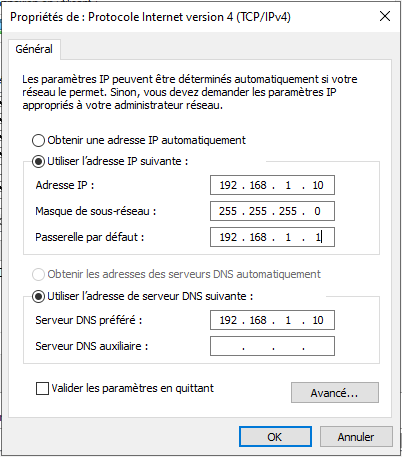
Avant l’installation de notre service, il faudrait au préalable mettre en place certaines choses. Nous allons commencer par mettre une adresse IP statique à notre futur contrôleur de domaine
Ensuite nous allons donner un nom convivial à notre futur contrôleur de domaine. Pour mon cas je vais le nommer dc1 car plus tard je compte mettre en place un second contrôleur de domaine.
D'autres nom du type : SRV-DC1-PRS ou SRV-VPN-MRS peuvent par exemple servir à reconnaitre le rôle et l'emplacement du serveur comme pour Serveur Contrôleur de Domaine 1 situé à Paris et Serveur VPN situé à Marseille. En gros, ce n'est pas une question d'obligation mais plutôt de comment vous voyez les choses et en fonction de votre organisation.
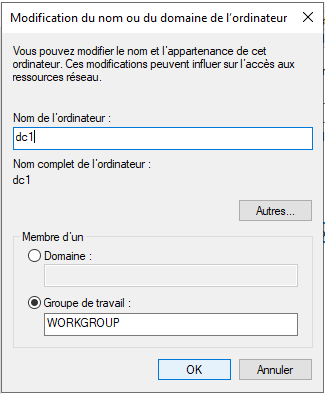
Une fois notre serveur renommé. Windows nous demandera de redémarrer afin que les modifications soient prises en compte.
Installation du rôle Active Directory
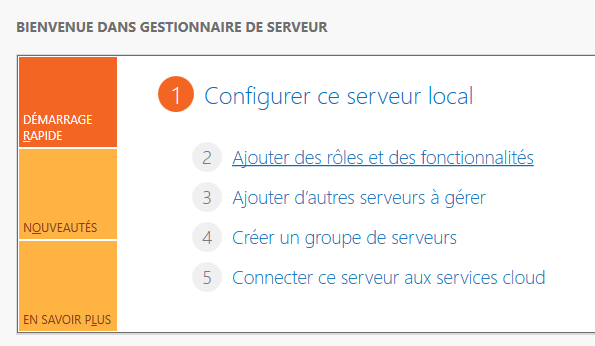
Maintenant que notre serveur est renommé et à une adresse IP, nous pouvons procéder à l'installation du rôle Active Directory. Pour ce faire dans le gestionnaire repérez l'option : Ajouter des rôles et des fonctionnalités
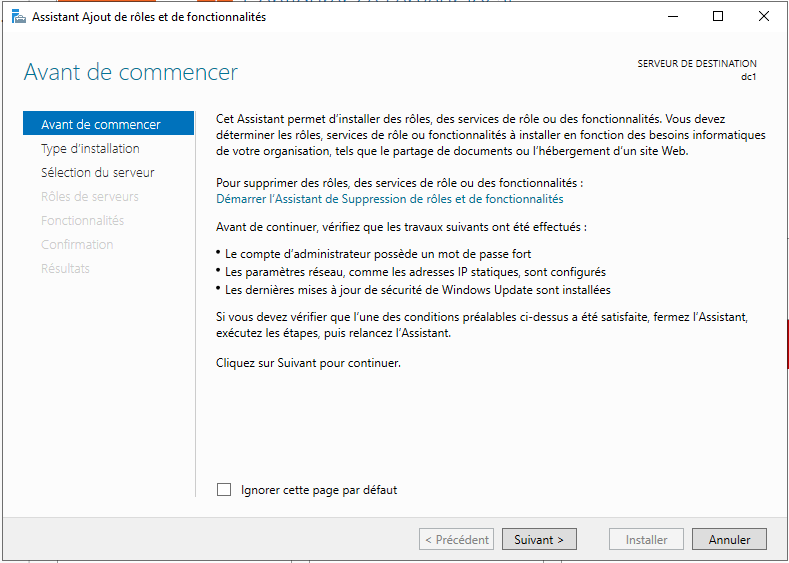
L'assistant Ajout des rôles et des fonctionnalités s'affiche, cliquez sur Suivant
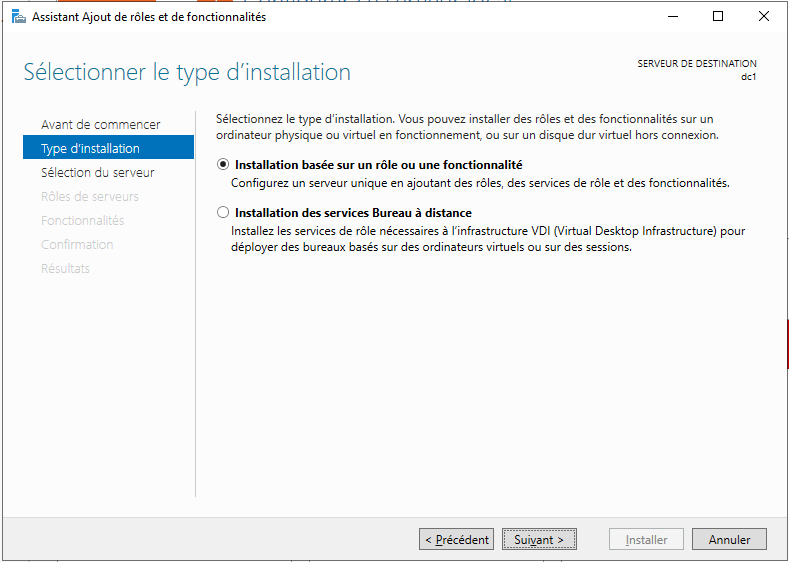
Pour le type d'installation, nous allons laissez le choix par défaut car c'est ce qui nous convient pour notre cas de figure.
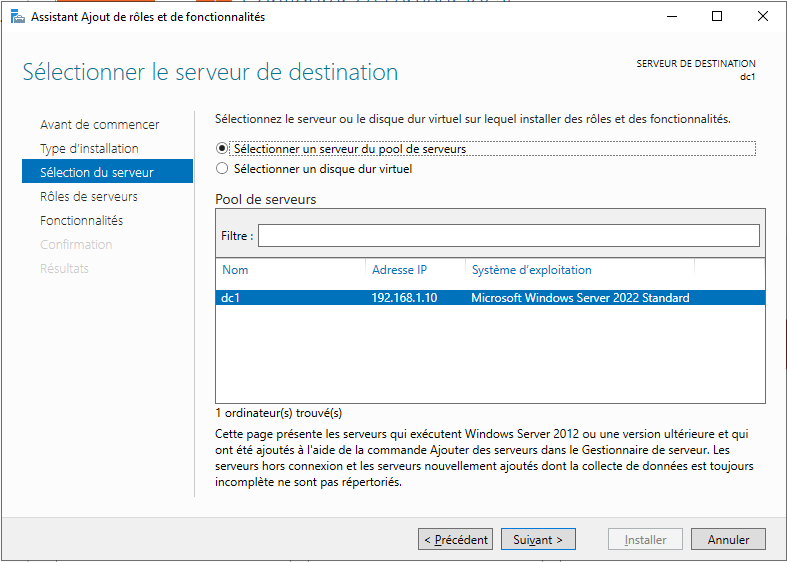
Notre serveur est choisi par défaut (celui sur lequel nous allons installer Active Directory), cela se confirme avec le nom et l'adresse IP que nous avions configuré plus tôt. Cliquez sur Suivant
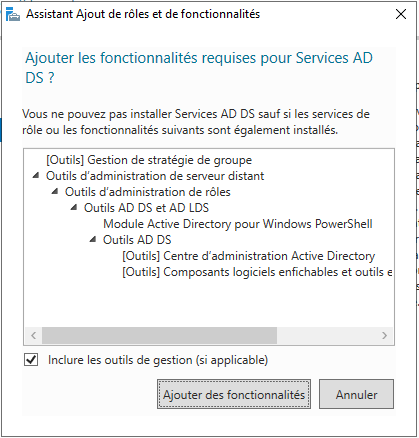
Sélectionner le rôle Services AD DS et ajouter les fonctionnalités requises pour ce rôle.
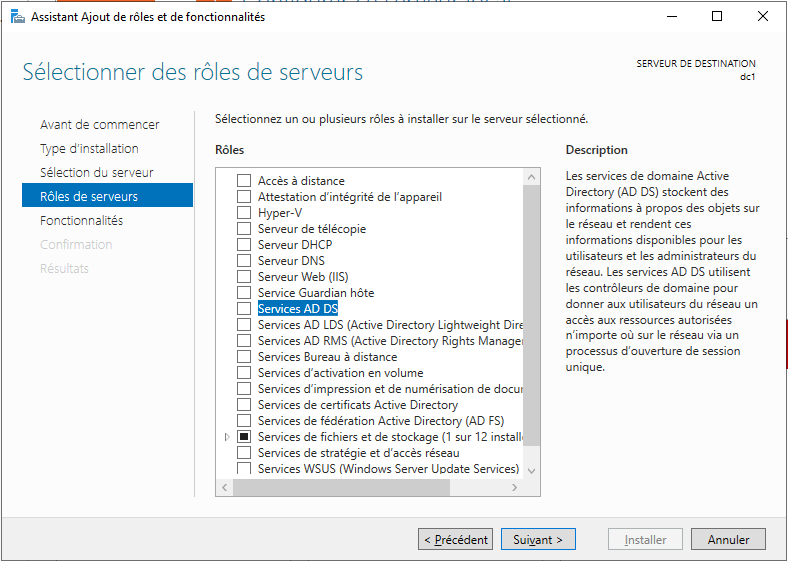
Cliquez suivant
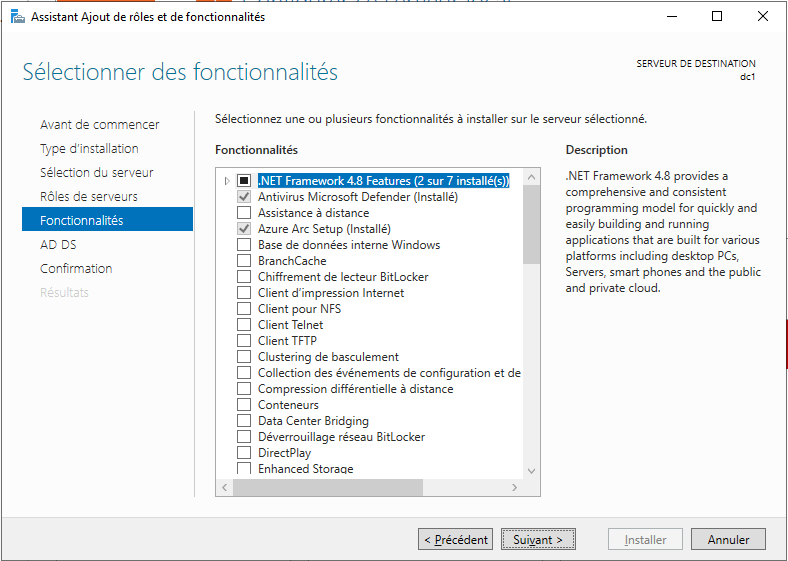
Cette page nous donne un petit résumé du rôle Active Directory. Après avoir lu (en espérant que vous lisiez), cliquez sur Suivant
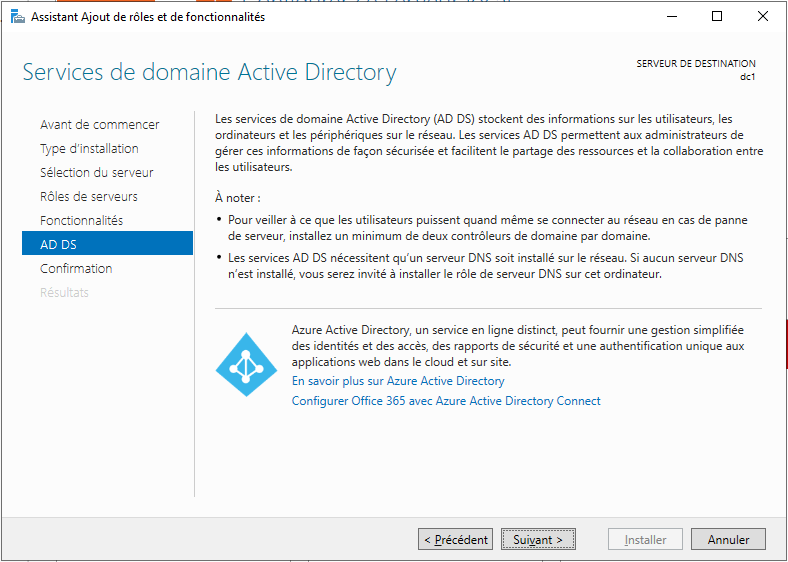
Cliquez sur Installer
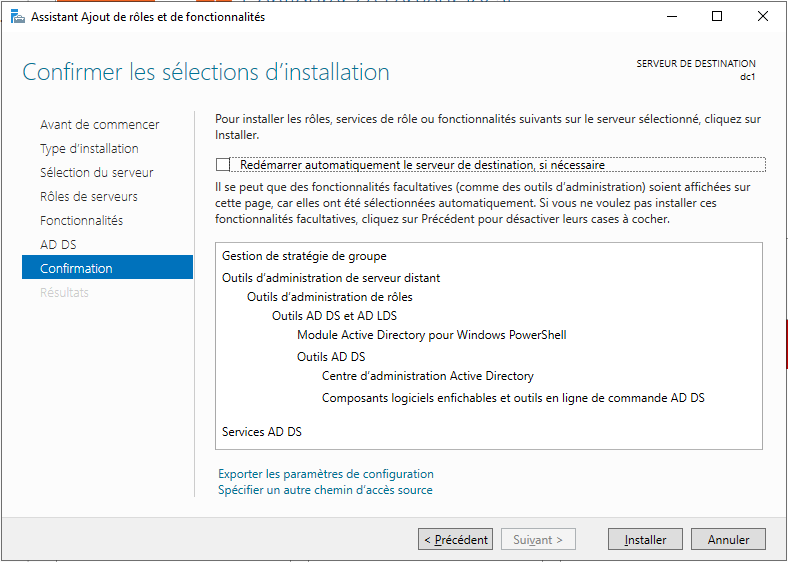
Patientez que l'installation se fasse et une fois l'installation terminée, cliquez sur Fermer.
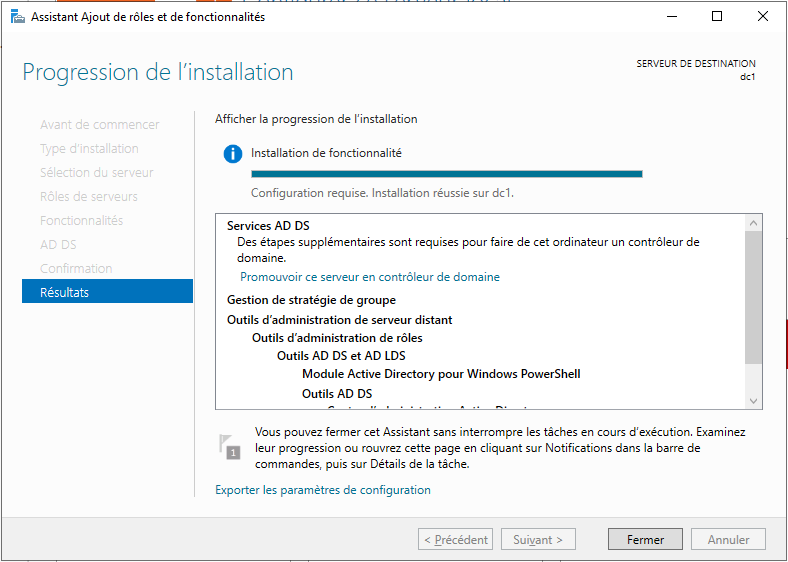
Promouvoir le serveur
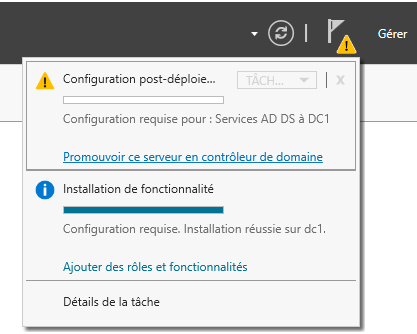
Ce que nous venons est juste l'installation du rôle en tant que tel. Nous allons maintenant procéder à la promotion de ce serveur en tant que Contrôleur de Domaine. Pour ce faire, rendez-vous dans le centre de notification et cliquez sur : Promouvoir ce serveur en tant que contrôleur de domaine
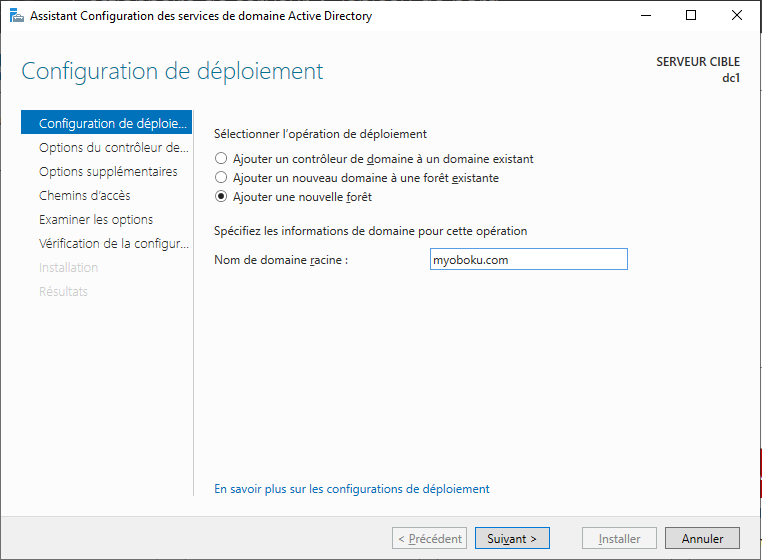
L'assistant Configuration des services de domaine Active Directory s'affiche. Parmi les choix proposé, nous allons choisir Ajouter une nouvelle forêt et spécifier le nom de domaine racine. Nous prenons ce choix car c'est un domaine que nous créons et que ce serveur serait le serveur maître des opérations. L'hermite Rikûdo en quelque sorte si tu vois ce que je veux dire mdr !
Mon nom de domaine je l'appelle myoboku.com, encore une fois de plus libre à vous de choisir le nom qui vous correspond.
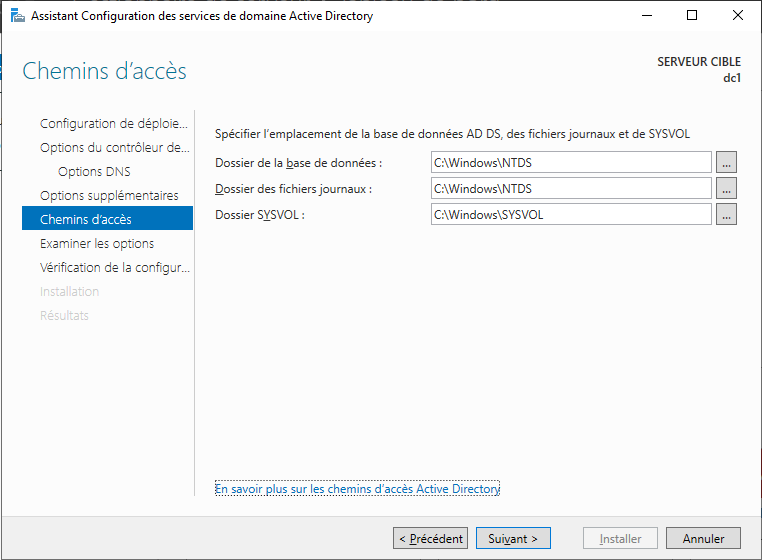
Laissez les répertoires par défaut des fichiers journaux et de SYSVOL et cliquez sur Suivant
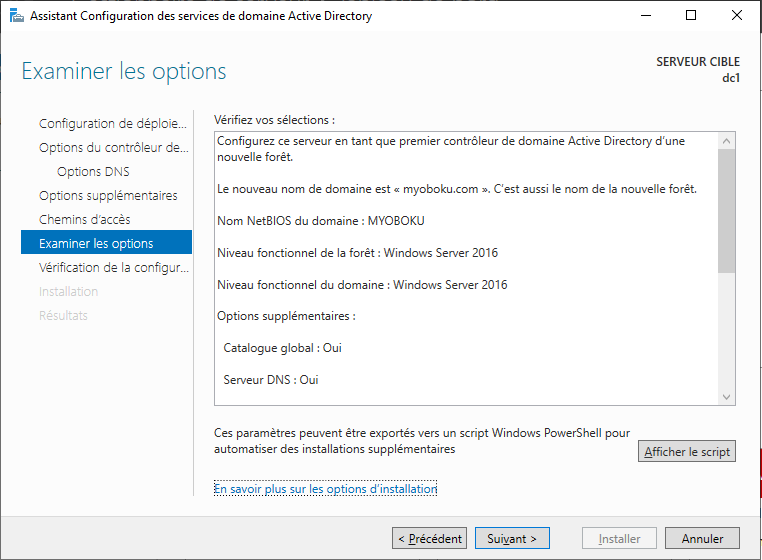
Un résumé s’affiche, cliquez sur Suivant
Après la vérification de la configuration requise, cliquez sur Installer
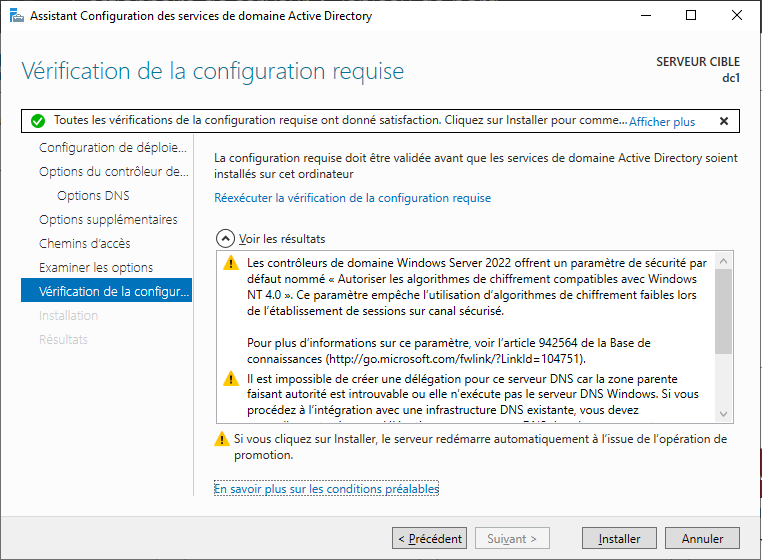
Une fois l’installation terminée, le serveur vous déconnectera et redémarrera.
Conclusion
Vous avez maintenant toutes les clés en main pour mettre en pratique ce tutoriel. N'hésitez pas à adapter ces configurations à vos besoins spécifiques !
Commentaires (3)
Laisser un commentaire
Vos commentaires seront soumis à moderation avant publication.
Créer un compte Se connecter